
Как запустить курс в Telegram Mini App на примере AcademyGAZ
Подключаем бота школы, собираем пробный и платный уроки, задаём цену в Stars и проверяем, когда ученик получает доступ к курсу.
Коротко
Чтобы запустить курс в Telegram, школа подключает своего бота, публикует два урока и задаёт цену тарифа в Stars. В кейсе AcademyGAZ показываем, как ученику открыть пробный урок, в какой момент сервис выдаёт доступ к платному и что проверять, если деньги списаны, а урок остался закрытым.
Содержание
Ученик нажимает кнопку в боте школы, смотрит пробный урок и решает, покупать ли курс. Чтобы проверить весь путь, школе нужны два урока и один тариф. С такой конфигурацией сразу видно, в какой момент открывается платный материал. Ниже разбираем настройки Unified LMS, платформы на сайте проекта AcademyGAZ. Карточка проекта OZSEO · Функции платформы
Как устроена работа с одним курсом в Telegram и браузере
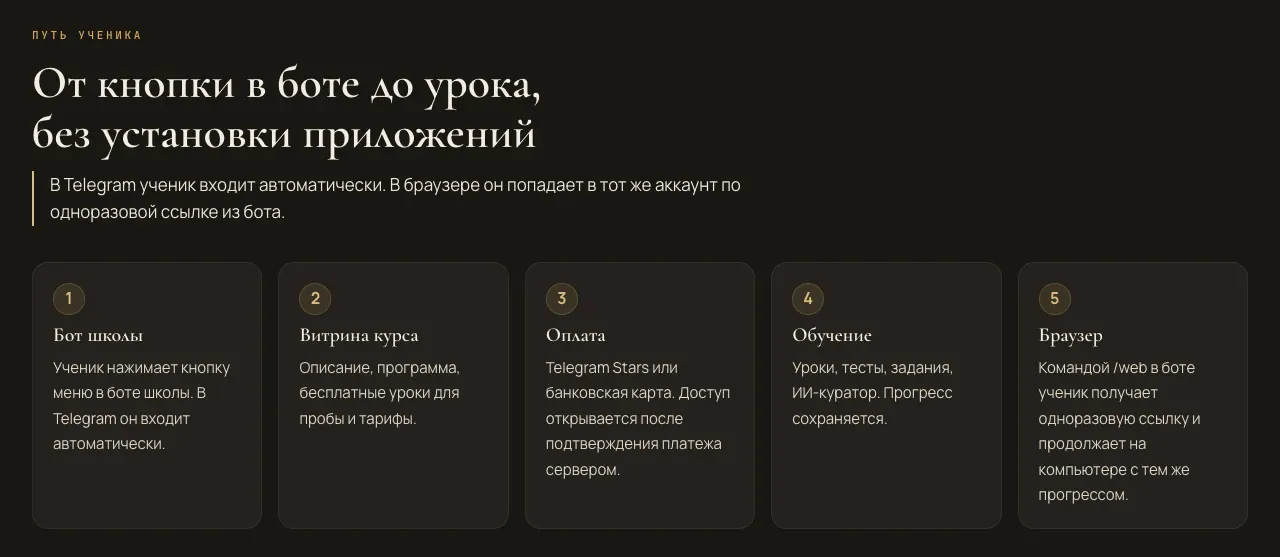
В AcademyGAZ сначала появились четыре экрана ученика. Из витрины он переходит к оформлению заказа, затем открывает программу курса и выбирает урок. Позже в проект добавили вход через браузер. Ученик запрашивает ссылку командой /web в боте школы и открывает её на компьютере. Оба способа входа приводят к одной учётной записи. Когда приложение загружает программу, сервер для каждого урока возвращает две отдельные отметки — можно ли его открыть и пройден ли он. Поэтому ученик может начать курс в Telegram, а вечером открыть его на большом экране и увидеть, где остановился.
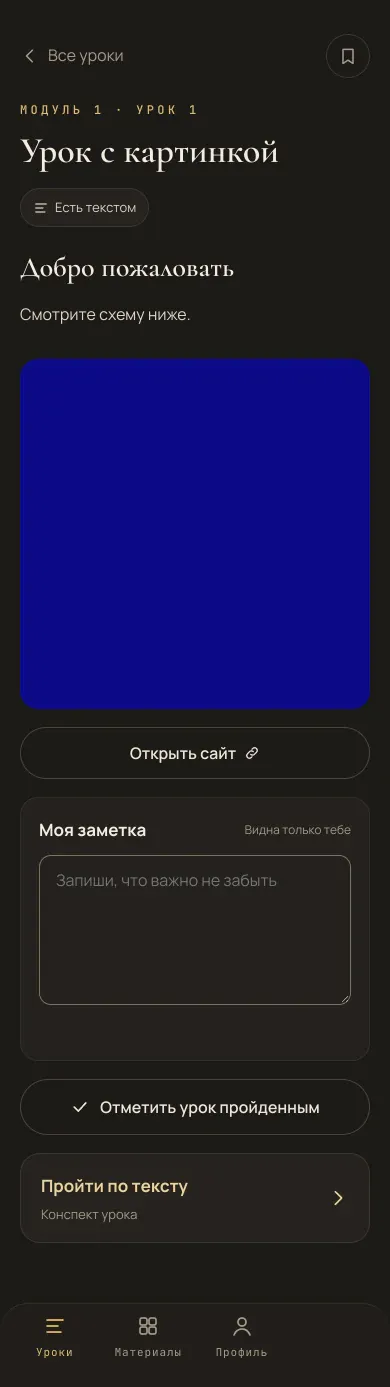
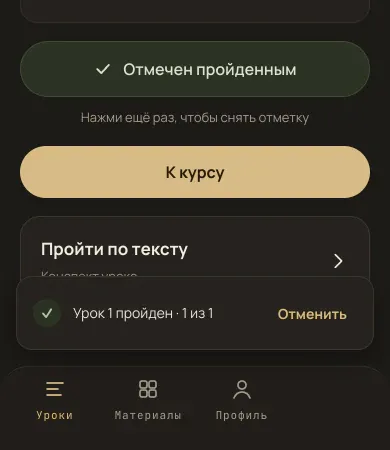
Эту связь между экраном урока и программой курса удобно проследить на архивных снимках тестовой школы. Для проверки в ней создали курс из одного урока с текстом, иллюстрацией и ссылкой. После нажатия «Отметить урок пройденным» появилась отметка «Пройден» и сообщение «Урок 1 пройден · 1 из 1». В программе курса счётчик собирается из сохранённых отметок ученика.
Привяжите бота к школе
В Telegram откройте @BotFather и создайте бота командой /newbot. Название будет видно ученику. Для имени пользователя выберите свободное имя с окончанием bot. Полученный токен вставьте в панели школы в разделе «Настройки → Telegram-боты» и нажмите «Подключить». Токен даёт право управлять ботом, поэтому вводите его только в поле подключения.
Откройте чат созданного бота как ученик. Нажмите кнопку меню около поля ввода и сверьте название школы в приложении. Если кнопка отсутствует, откройте список ботов в настройках и проверьте статус подключения. При ошибке нажмите «Обновить вебхук», затем заново откройте чат. Инструкция AcademyGAZ по подключению бота
Подготовьте пробный и платный уроки
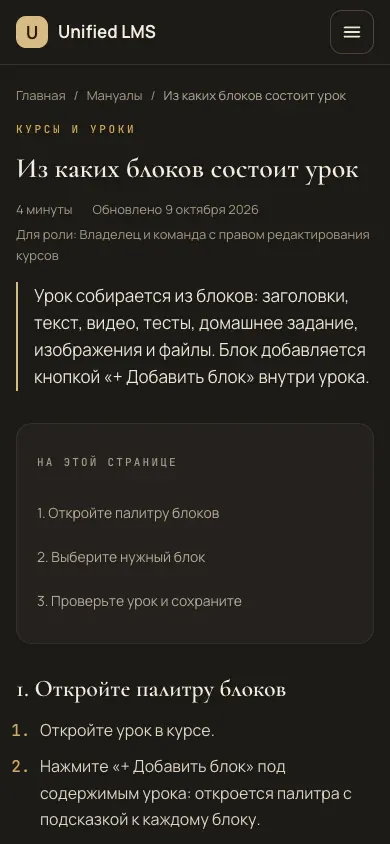
В «Курсах» создайте курс. На вкладке «Уроки» добавьте модуль, в нём — два урока. В первом покажите короткий разбор задачи, во втором дайте упражнение для самостоятельной работы. В настройках первого проверьте переключатель «Бесплатный пробный урок», у второго оставьте его выключенным. Для этой проверки задайте второму уроку открытие сразу после покупки. Задержку до определённого дня потока можно проверить отдельно.
Заполните описание для витрины и проверьте публикацию модуля и обоих уроков. На вкладке «Тарифы» создайте тариф, укажите цену в Stars, срок доступа и статус «Активен». Цена в Stars задаётся отдельно. Опубликуйте курс и зайдите в каталог с тестовой учётной записи ученика. Первый урок должен открыться сразу, второй — предложить покупку. Публикация курса и тарифа
Проследите путь от счёта до платного урока
Для цифрового курса внутри Telegram используется Telegram Stars. Кнопка «Купить» открывает счёт. Перед оплатой Telegram запрашивает подтверждение заказа у бота. Доступ выдаётся после следующего события — подтверждённого платежа. В реализации AcademyGAZ платёж сверяется с заказом, плательщиком, валютой и суммой. Заказ связан с правом конкретного ученика на конкретный курс. Как Telegram обрабатывает оплату цифровых товаров
Начните проверку с отмены. Откройте счёт, закройте его и вернитесь ко второму уроку. Он должен остаться закрытым. Затем в тестовой среде проведите успешную покупку и проверьте две вещи. В разделе «Заказы» школы должен появиться статус «Оплачен», а у того же ученика — открыться упражнение из второго урока. Закройте приложение и войдите ещё раз через кнопку бота, чтобы проверить, сохранился ли доступ.
Если заказ оплачен, но упражнение закрыто, сверьте учётную запись ученика и курс, на который оформлен заказ. Затем проверьте срок тарифа и правила открытия второго урока. Например, при открытии на следующий день платёж может быть успешным, а урок ещё закрытым по расписанию.
Что проверено в AcademyGAZ
Публичные инструкции показывают подключение бота и публикацию тарифа. Для разбора мы отдельно запустили 15 автоматических проверок расчёта цены в Stars и обработки подтверждения платежа. Все 15 прошли на тестовых данных. Эта проверка охватывает программную логику. Прохождение реальной покупки учеником, число продаж и конверсия требуют отдельной проверки по данным школы.
Вопросы и ответы
Когда ученик получает доступ к платному курсу?
После подтверждения успешной оплаты сервер связывает заказ с учеником и тарифом. Время открытия конкретного урока зависит также от расписания и срока действия доступа.
Как понять, что ученик открыл нужную школу?
Откройте меню её бота с тестовой учётной записи. Сверьте название школы и название опубликованного курса на витрине.
Как проверить сценарий отмены оплаты?
Откройте счёт и закройте его до оплаты. Вернитесь к платному уроку с той же учётной записи. Продажу и право на платный материал этот шаг создавать не должен.